Hämta TikTok-bilder med några få klick
-
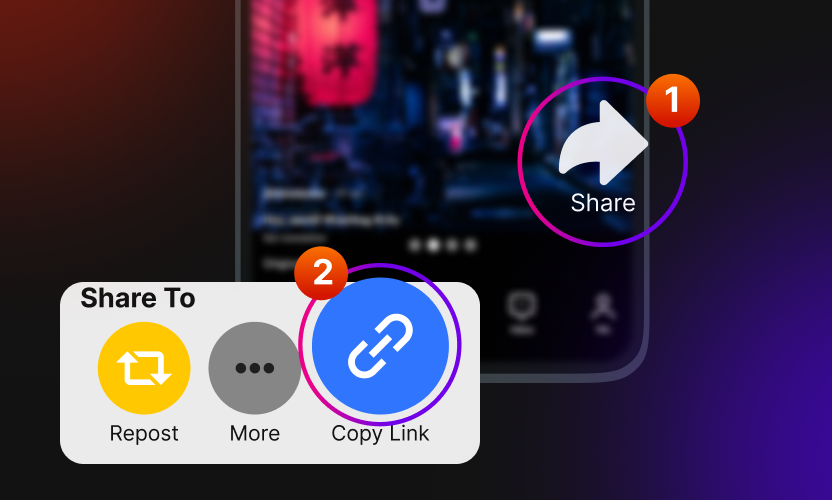
Kopiera inläggslänken
Öppna TikTok-bildinlägget, tryck på Dela och använd alternativet Kopiera länk.
-
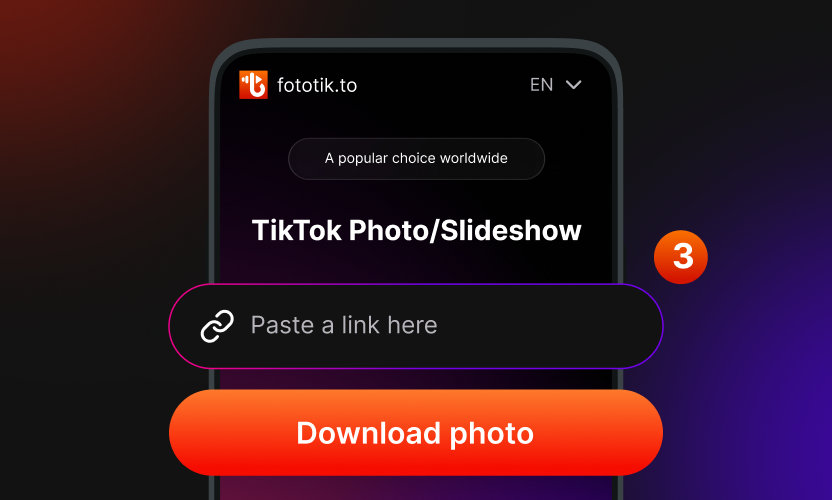
Klistra in den i Fototik
Gå till fototik.to och lägg länken i sökfältet.
-
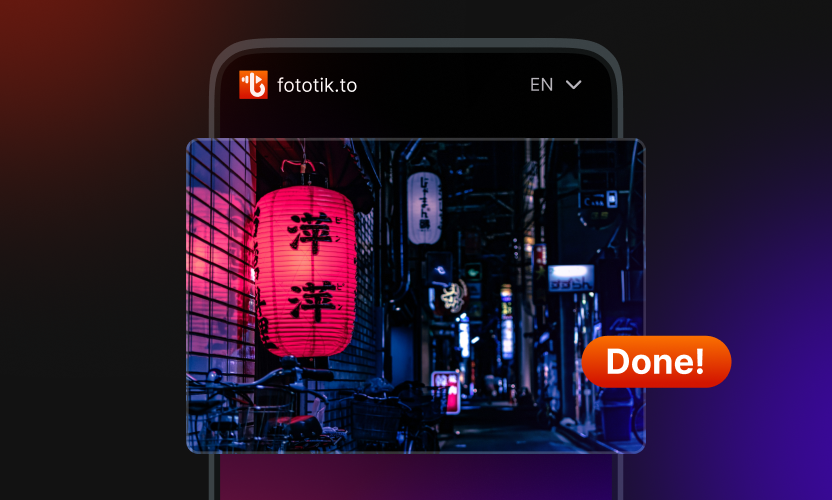
Hämta bilderna
Tryck på Ladda ner så laddas bilderna ner som JPG-filer.


Så hämtar du TikTok-bilder på en iPhone
- Öppna bildinlägget i TikTok, tryck på Dela och tryck på Kopiera länk.
- Gå till fototik.to i Safari och lägg den kopierade länken i rutan.
- Tryck på Ladda ner, så hamnar varje JPG i appen Filer under Nedladdningar.
Så hämtar du TikTok-bilder på Android
- Inne i TikTok öppnar du bildinlägget, trycker på Dela och sedan Kopiera länk.
- Starta din webbläsare, gå till fototik.to och klistra in länken.
- Tryck på Ladda ner, så hamnar bilderna i mappen Nedladdningar.
Så hämtar du TikTok-bilder på en dator
- Med bildinlägget öppet i en webbläsare på datorn, kopiera adressen från fältet högst upp.
- Gå till fototik.to och klistra in adressen i fältet.
- Klicka på Ladda ner, så sparas varje bild som en JPG.
-
Skäl att spara TikTok-bilder

Ett enda bildspel kan innehålla ett dussin bilder, och TikTok håller dem alla inneslutna i inlägget. Det finns ingen nedladdningsknapp för stillbilderna, bara möjligheten att titta på dem glida förbi till en låt. Fototik lyfter ut varje bild som en egen JPG i full upplösning och gör ett karusellinlägg med tio bilder till tio filer i ditt galleri.
Folk tar till detta av många skäl. Designers samlar moodboards och outfit-referenser, och resenärer sparar exakt de platser de vill besöka senare. Meme-samlare är också med på det, och lägger diskret undan allt som är värt att skicka vidare. Eftersom en JPG öppnas i vilket galleri, redigeringsprogram eller dokument som helst kan du beskära den, skriva ut den eller ställa in den som låsskärm när den väl ligger på din telefon. Vanliga TikTok-klipp kommer också igenom utan vattenstämpel, även om bildinlägg är anledningen till att Fototik finns.

Vad Fototik gör bra som bildsparare
Hämta varje bild ur ett TikTok-bildinlägg på en gång, för din egen samling eller ett projekt du har i tankarna.
Allt körs på webben, inget att ladda ner.
-

Spara utan någon gräns
Ladda ner så många bildinlägg du känner för. Fototik strypar inte upprepade nedladdningar, och ingen captcha dyker upp efter ett visst antal, oavsett din dagliga eller månatliga total. Hastigheten vid din första sparning matchar hastigheten vid din femtionde.
-

Klart på ett ögonblick
Ett bildinlägg blir vanligtvis klart på ett par sekunder, på Wi-Fi eller mobildata. Ingenting hamnar i en kö, så så fort du klistrar in länken finns bilderna där att spara.
-

Inget spåras
Inget konto, ingen e-post och ingen cookie som kopplar en sparning tillbaka till dig. Fototik behåller inga av de bildlänkar du klistrar in, och inget du laddar ner lagras hos oss.
-

Ett par tryck
Kopiera inläggslänken, klistra in den på fototik.to och tryck på Ladda ner. Det körs i vilken modern webbläsare som helst, på iPhone, Android, Windows, Mac och Linux.
Om Fototik
Fototik (fototik.to) hämtar ut de enskilda bilderna ur ett TikTok-bildspelsinlägg och sparar var och en som sin egen JPG. Klistra in inläggslänken, så hamnar hela uppsättningen på din enhet ögonblick senare, i den upplösning som TikTok lagrade den i.
En handfull av oss byggde verktyget och håller det igång på den lediga tid vi har mellan andra jobb. Ingenting här ber dig att registrera dig, och vi för inget register över vilka länkar som klistras in; sidan läser bara URL:en och lämnar tillbaka filer.
Fototik sparar även vanliga TikTok-klipp utan vattenstämpel, för de gånger du behöver en video i stället för en bilduppsättning. Hittade du en bugg, eller fick du en länk som inte laddas? Mejla [email protected] så tittar vi på det.
Vad folk säger om Fototik
-

Priya Raman
February 2026
Jag samlar TikTok-bilddumpar för inspirationsboards på jobbet, och detta är den enda sajten som hämtar varje bild i uppsättningen i stället för bara omslagsbilden. Laddade ner en karusell med tolv bilder på under en minut.
-
Marco Bellini
February 2026
Min kusin lägger upp sina familjerecept som bildkaruseller, och hälften av ingredienserna står alltid på bild fyra eller fem. Jag brukade skärmdumpa varje bild separat. Nu klistrar jag bara in länken och får varje bild på en gång, i full storlek.
-

Denise Okafor
January 2026
Jag undervisar i bild på högstadiet och hämtar exempelbilduppsättningar att använda i klassen. Fungerar fint på skolans bärbara dator, inget tillägg behövs, inga konstiga popup-fönster.
-

Tomas Vrba
January 2026
Vissa resekonton lägger upp bilddumpar med tio bilder från en resa, och jag ville behålla en uppsättning för mitt eget resschema senare. Detta hämtade hela grejen som separata JPG-filer i stället för en suddig skärmdump från min telefon. Snabbt också, kanske fem sekunder för alltihop.
-

Renee Whitfield
December 2025
Hittade ett pysselkonto med instruktioner bild för bild och behövde rena kopior att skriva ut till min dotters klass. Varje bild kom igenom skarp, inget komprimerat eller suddigt.
-

Yusuf Demir
December 2025
Jag håller en mapp med outfit-karuseller som referens innan jag shoppar. Snabbare än att skärminspela och beskära bilder själv, vilket är vad jag gjorde innan jag hittade detta.
-

Anastasia Kovalenko
November 2025
Ett pluggkonto jag följer lägger upp bilduppsättningar i flashcard-stil inför tentor. Klistrade in länken, fick varje kort som sin egen fil, klart på kanske femton sekunder.
-
Caleb Osei
November 2025
Har använt det i ett par veckor nu, inga kraschar, inga trasiga nedladdningar. Gör precis vad det säger utan extra steg.
-

Ingrid Solheim
October 2025
Jag driver en liten butik och kollar hur andra säljare lägger upp sina produktbilduppsättningar på TikTok. Detta hämtar hela karusellen så att jag kan studera varje vinkel de lade upp, inte bara miniatyren. Sparade mig från att be min systerson skärminspela varje enskilt inlägg.
-

Felix Novak
October 2025
Ett lokalt djurhem lägger upp adoptionsbara katter som bildkaruseller, och jag ville behålla några innan de blev adopterade. Fick alla sex bilderna från en länk, ingen vattenstämpel, inget krångel.
-

Grace Mbeki
September 2025
Jag hämtar estetiska bilddumpar till bakgrundsbilder på telefonen. Kvaliteten håller efter sparning, inget pixligt som ett par andra verktyg jag testade först.


Nedladdning av TikTok-bilder: frågor och svar
-
Är det tillåtet att ladda ner TikTok-bilder?
Att ladda ner ett offentligt TikTok-bildinlägg för personligt bruk är tillåtet på de flesta ställen, men upphovsrättslagen är inte identisk överallt och TikToks egna villkor har sitt eget att säga. Det är värt en snabb titt på reglerna där du bor innan du delar eller bygger vidare på bilder som någon annan har skapat. Fototik når bara inlägg som redan är offentliga, och det behåller ingenting när dina JPG-filer har laddats ner. Att behålla ett bildspel för att titta på privat, eller spara bilder du vill titta på senare, är normalt sett okej. Att vända på det och publicera dem som om du hade tagit dem, eller sälja dem, går över en gräns om inte den ursprungliga skaparen säger ja.
-
Hur skarpa är de sparade bilderna?
Fototik sparar varje bild i den upplösning som skaparen laddade upp, så ett bildspel taget med en modern telefon laddas ner som en JPG i full storlek i stället för en förminskad miniatyr. Ingenting komprimeras om eller pressas in i ett konstigt format på vägen. En vanlig JPG öppnas i alla gallerier och bildredigerare, från den inbyggda Foto-appen till Photoshop eller GIMP, och den skrivs ut utan krångel. Hur skarp någon enskild bild ser ut går rakt tillbaka till vad skaparen lade upp från början. En skarp uppladdning ger dig en skarp fil, och en suddig förblir suddig.
-
Behövs ett TikTok-konto?
Nej. Fototik utgår från den offentliga länk du kopierar från TikTok, inget mer, så det finns ingen inloggningsskärm och inget lösenord att lämna över. På grund av det kan det bara öppna inlägg som TikTok visar offentligt. Allt som är låst till följare, eller på ett privat konto, förblir utom räckhåll. Detsamma gäller borttagna inlägg: när TikTok väl tar ner bilderna finns det inget kvar för Fototik att hämta. Så hämta ett bildinlägg medan det fortfarande är aktivt.
-
Fungerar det på min iPhone eller iPad?
Ja, båda fungerar, och ingen av dem behöver en app. På din iPhone eller iPad öppnar du vilken webbläsare du redan använder, vare sig det är Safari, Chrome eller Firefox, och går sedan till fototik.to. Klistra in adressen till bildinlägget och tryck på Ladda ner. Dina JPG-filer dyker upp i appen Filer i mappen Nedladdningar, redo att flyttas till Foto eller redigeras. Rutinen på Android är identisk, bara via Chrome, Samsung Internet eller en annan webbläsare du föredrar. Inget extra krävs utöver den vanliga spara-fil-frågan som din webbläsare redan visar.
-
Har sparade bilder en vattenstämpel?
Nej. TikTok stämplar sin vattenstämpel på videor, inte på stillbilderna i ett bildinlägg, så de JPG-filer du hämtar kommer ut rena från start. Fototik lägger inte heller till något eget, ingen logotyp i hörnet och ingen varumärkning gömd i filen. Vad än skaparen lade i bilden, som text de skrivit på den eller ett klistermärke de placerat, stannar kvar, eftersom det är en del av själva bilden. På videosidan tar Fototik bort TikToks vattenstämpel så att även de laddas ner rena. Hur som helst får du mediet som det lades upp, minus alla märken från oss.
-
Kan jag ladda ner så många bilder jag vill?
Det finns ingen gräns. Spara ett enda bildinlägg eller arbeta dig igenom några hundra och ingenting ändras: ingen strypning slår till, och ingen captcha eller dold gräns dyker upp halvvägs. Eftersom ingenting är knutet till en inloggning följer ingen kvot dig runt från session till session. Den enda praktiska haken är att varje förfrågan hanterar en enda inläggslänk åt gången, så en hög av dem betyder att du klistrar in en efter en. Hämta ett par bildspel i månaden eller dussintals i ett svep, och upplevelsen förblir densamma.
-
Hur sparar jag ett bildinlägg på min iPhone?
Börja i TikTok och öppna bildinlägget du vill behålla. Tryck på Dela-pilen och välj sedan Kopiera länk från menyn som glider upp. Byt till Safari och ladda fototik.to. Klistra in den i fältet nära toppen och tryck på Ladda ner. Fototik läser inlägget och lämnar tillbaka en nedladdningslänk för varje bild; tryck på en, bekräfta sparningen när webbläsaren frågar, så hamnar bilderna i Filer under Nedladdningar. Det finns inget att installera, ingen TikTok-inloggning och inget konto att skapa först.
-
Hur är det med att spara bilder på Android?
I TikTok öppnar du bildinlägget, trycker på Dela och sedan på Kopiera länk. Öppna din telefons webbläsare härnäst, oavsett om det är Chrome, Samsung Internet eller Firefox, och gå till fototik.to. Klistra in länken du kopierade och tryck på Ladda ner. Varje bild hamnar direkt i mappen Nedladdningar, redo att plockas upp av din galleriapp, en filhanterare eller ett synkverktyg som Google Drive. Stegen håller på vilket märke som helst, vare sig det är en Samsung, en Pixel, en Xiaomi eller något annat.
-
Finns det något att installera?
Nej. Det körs i vilken webbläsare som redan är öppen på din enhet, med inget att installera, inget tillägg och inget konto som krävs. Telefon, surfplatta, bärbar dator eller stationär dator fungerar alla likadant, och det täcker Windows, macOS, ChromeOS, Linux, samt iOS och Android. Gå till fototik.to, klistra in en bildinläggslänk och tryck på Ladda ner. Utan någon installation alls fungerar det ändå på en låst arbetsdator, en telefon du lånat, en inkognitoflik eller på flera enheter under en dag.
Redo att spara några TikTok-bilder?
Kopiera länken från ett TikTok-bildinlägg, klistra in den i Fototik och tryck på Ladda ner. Varje bild i bildspelet kommer igenom som sin egen JPG, i full upplösning, ingen inloggning och inget installerat. Gratis att använda; ladda bara inte upp någon annans karusell igen som om du hade tagit den.
Ladda ner bilder