数クリックでTikTok写真を取得
-
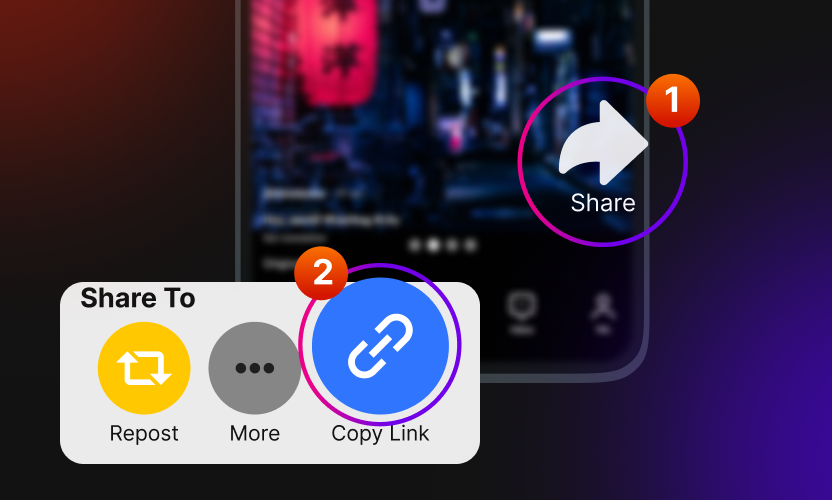
投稿のリンクを取得
TikTokの写真投稿を開き、「シェア」をタップして「リンクをコピー」を選びます。
-
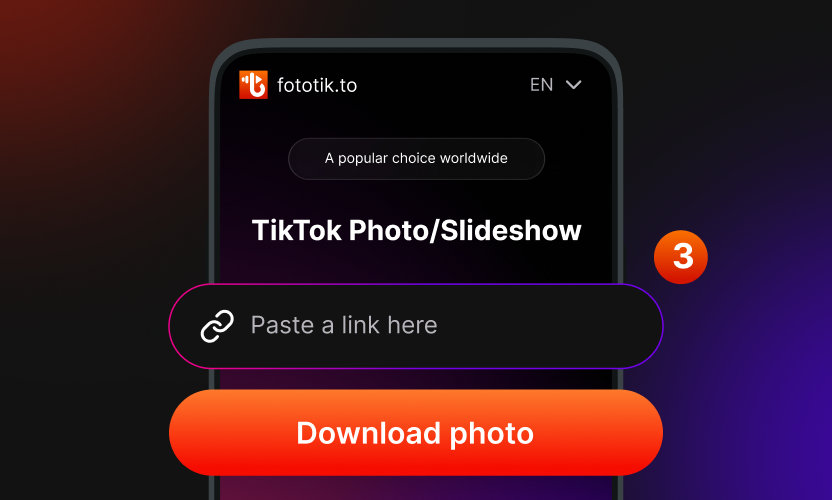
Fototikに貼り付け
fototik.toを開き、検索欄にリンクを入力します。
-
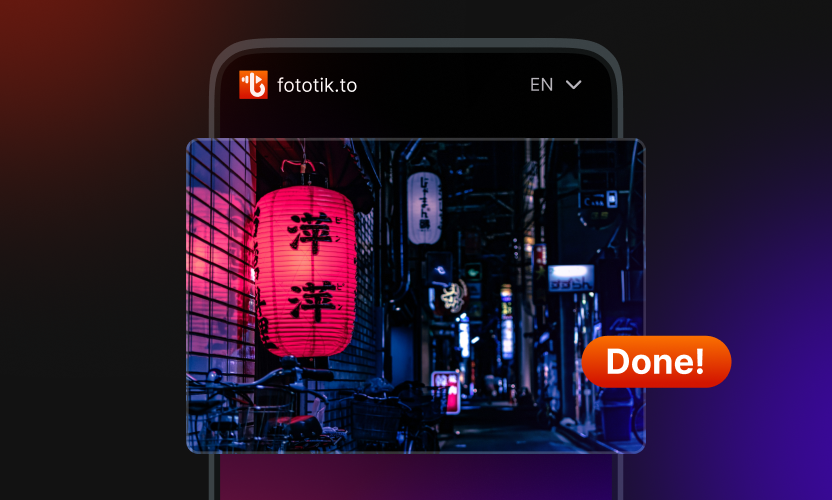
画像を取得
「ダウンロード」を押すと、画像がJPGファイルとして保存されます。


iPhoneでTikTok写真を取得する
- TikTokで写真投稿を開き、「シェア」をタップして「リンクをコピー」を選びます。
- Safariでfototik.toを開き、コピーしたリンクを入力欄に貼り付けます。
- 「ダウンロード」を押すと、各JPGが「ファイル」アプリの「ダウンロード」に保存されます。
AndroidでTikTok写真を取得する
- TikTok内で写真投稿を開き、「シェア」を押してから「リンクをコピー」を選びます。
- ブラウザを起動してfototik.toにアクセスし、リンクを貼り付けます。
- 「ダウンロード」を押すと、画像がダウンロードフォルダに保存されます。
パソコンでTikTok写真を取得する
- デスクトップのブラウザで写真投稿を開き、上部のアドレスバーからURLをコピーします。
- fototik.toを開き、そのURLを入力欄に貼り付けます。
- 「ダウンロード」をクリックすると、すべての画像がJPGとして保存されます。
-
TikTok写真を保存する理由

1つのスライドショーには十数枚もの写真が含まれることがありますが、TikTokはそのすべてを投稿の中に閉じ込めたままにします。静止画をダウンロードするボタンはなく、音楽に合わせて次々と流れるのを眺めることしかできません。Fototikは各コマをそれぞれフル解像度のJPGとして取り出し、10枚のカルーセル画像を、あなたのギャラリーに並ぶ10個のファイルに変えます。
この機能を使う理由は人それぞれです。デザイナーはムードボードやコーディネートの参考画像を集め、旅行者は後で訪れたい場所をそのまま保存します。ミーム収集家も、共有する価値のあるものをこっそり保管しています。JPGはどんなギャラリー、エディター、ドキュメントでも開けるので、スマホに保存すれば、切り抜いたり、印刷したり、ロック画面に設定したりできます。通常のTikTokクリップもウォーターマークなしで取得できますが、Fototikが存在する理由はあくまで写真投稿のためです。

写真保存ツールとしてのFototikの強み
TikTokの写真投稿から、すべての画像を一度に取り出せます。自分のコレクション用にも、進行中のプロジェクト用にも。
すべてウェブ上で動作し、ダウンロードするものは何もありません。
-

上限なしで保存
好きなだけ写真投稿を取得できます。Fototikは繰り返しのダウンロードを制限せず、一定回数を過ぎてもキャプチャは表示されません。1日あたりでも1か月あたりでも合計は関係ありません。1回目の保存も50回目の保存も、スピードは変わりません。
-

一瞬で完了
写真投稿は通常、Wi-Fiでもモバイル回線でも数秒で完了します。順番待ちの列はないので、リンクを貼り付けた瞬間に画像を保存できる状態になります。
-

一切追跡しません
アカウントもメールも、保存とあなたを結び付けるクッキーもありません。Fototikは貼り付けられた写真リンクを一切保持せず、ダウンロードしたものが当社側に保存されることもありません。
-

タップ数回だけ
投稿のリンクをコピーし、fototik.toに貼り付けて「ダウンロード」を押すだけです。iPhone、Android、Windows、Mac、Linuxを問わず、最新のブラウザで動作します。
Fototikについて
Fototik (fototik.to) は、TikTokのスライドショー投稿から個々の写真を取り出し、1枚ずつJPGとして保存します。投稿のリンクを貼り付けるだけで、TikTokが保存していた解像度のまま、セット全体が数秒後にあなたのデバイスに保存されます。
数人の仲間でこのツールを作り、他の仕事の合間の空いた時間で運営を続けています。ここでは登録を求めることは一切なく、どのリンクが貼り付けられたかの記録も残しません。ページはただURLを読み込んでファイルを返すだけです。
Fototikは、写真セットではなく動画が必要なときのために、通常のTikTokクリップもウォーターマークなしで保存できます。バグを見つけた、あるいは読み込めないリンクがあった場合は、[email protected]までメールをお送りください。確認いたします。
Fototikに寄せられたユーザーの声
-

Priya Raman
February 2026
仕事のインスピレーションボード用にTikTokの写真まとめを集めているのですが、カバー画像だけでなくセット内のすべての画像を取得してくれるのはここだけです。12枚のカルーセルを1分足らずでダウンロードできました。
-

Marco Bellini
February 2026
いとこが家族のレシピを写真のカルーセルで投稿しているのですが、材料の半分はいつも4枚目か5枚目に書かれています。以前は1コマずつスクショしていました。今はリンクを貼り付けるだけで、すべての写真をフルサイズで一度に取得できます。
-

Denise Okafor
January 2026
中学校で美術を教えていて、授業で使う写真セットの例を取得しています。学校のノートパソコンでも問題なく動き、拡張機能も不要で、変なポップアップも出ません。
-

Tomas Vrba
January 2026
旅行アカウントには1回の旅行から10枚の写真まとめを投稿するものがあり、後の自分の旅程用にセットを保存したいと思っていました。これはスマホでのぼやけた1枚のスクショではなく、全部を別々のJPGとして取得してくれました。しかも速く、全部でおそらく5秒ほどです。
-

Renee Whitfield
December 2025
写真ごとに手順を説明する工作アカウントを見つけ、娘のクラス用にきれいに印刷したかったのです。どの画像も鮮明に取得でき、圧縮されたりぼやけたりしたものはありませんでした。
-

Yusuf Demir
December 2025
買い物の前に参考としてコーデのカルーセルをフォルダに保存しています。これを見つけるまで自分でやっていた画面録画とコマの切り抜きより、ずっと速いです。
-

Anastasia Kovalenko
November 2025
フォローしている学習アカウントが、試験前に単語カード形式の写真セットを投稿します。リンクを貼り付けると各カードが個別のファイルで取得でき、おそらく15秒ほどで完了しました。
-

Caleb Osei
November 2025
数週間使っていますが、クラッシュも、壊れたダウンロードもありません。余計な手順なしで、書いてあるとおりのことをきっちりやってくれます。
-

Ingrid Solheim
October 2025
小さな店を営んでいて、他の出品者がTikTokで商品の写真セットをどう並べているかを確認しています。これはカルーセル全体を取得してくれるので、サムネイルだけでなく、投稿されたあらゆる角度を研究できます。甥に投稿を1つずつ画面録画してもらう手間が省けました。
-

Felix Novak
October 2025
地元の保護施設が里親募集中の猫を写真カルーセルで投稿していて、引き取られてしまう前に何匹か保存しておきたかったのです。1つのリンクから6枚すべての写真を、ウォーターマークなしで手間なく取得できました。
-

Grace Mbeki
September 2025
スマホの壁紙用におしゃれな写真まとめを取得しています。保存後も画質が保たれ、最初に試した他のいくつかのツールのようにピクセルが荒くなることもありません。


TikTok写真のダウンロード:よくある質問
-
TikTokの写真をダウンロードしても大丈夫ですか?
公開されているTikTokの写真投稿を個人利用のためにダウンロードすることは、多くの地域で認められています。ただし著作権法はどこでも同じではなく、TikTok自身の利用規約にも独自のルールがあります。他人が作った画像を共有したり利用したりする前に、お住まいの地域のルールをさっと確認しておくとよいでしょう。Fototikはすでに公開されている投稿にのみアクセスし、JPGファイルのダウンロードが終われば何も保持しません。スライドショーを個人的に見るために保存したり、後で見たい画像を保存したりするのは通常問題ありません。一方で、それを自分が撮ったかのように公開したり販売したりすることは、元のクリエイターの許可がない限り一線を越える行為です。
-
保存される画像はどのくらい鮮明ですか?
Fototikは各画像をクリエイターがアップロードした解像度のまま保存します。そのため最新のスマホで撮影されたスライドショーは、縮小されたサムネイルではなく、フルサイズのJPGとして手に入ります。途中で再圧縮されたり、奇妙な形式に押し込められたりすることはありません。標準的なJPGは、標準の写真アプリからPhotoshopやGIMPまで、あらゆるギャラリーや写真編集ソフトで開け、問題なく印刷できます。個々の画像がどれだけ鮮明かは、そのままクリエイターが最初に投稿したものによって決まります。鮮明なアップロードなら鮮明なファイルが手に入り、ぼやけたものはぼやけたままです。
-
TikTokアカウントは必要ですか?
いいえ。FototikはTikTokからコピーした公開リンクだけで動作し、それ以外は何も要りません。ログイン画面も、渡すべきパスワードもありません。そのため、TikTokが公開表示している投稿しか開けません。フォロワー限定のものや、非公開アカウントのものには手が届きません。削除された投稿も同様で、TikTokが画像を取り下げてしまえば、Fototikが取得できるものは何も残りません。ですので、写真投稿はまだ公開されているうちに取得してください。
-
iPhoneやiPadでも使えますか?
はい、どちらでも使え、どちらもアプリは不要です。iPhoneやiPadで、Safari、Chrome、Firefoxなど普段使っているブラウザを開き、fototik.toにアクセスします。写真投稿のURLを貼り付けて「ダウンロード」を押してください。JPGファイルは「ファイル」アプリの「ダウンロード」フォルダに表示され、「写真」に移したり編集したりできる状態になります。Androidでも手順は同じで、Chrome、Samsung Internet、その他お好みのブラウザから行うだけです。ブラウザが元々表示する標準のファイル保存プロンプト以外、追加で必要なものはありません。
-
保存した写真にウォーターマークは付きますか?
いいえ。TikTokはウォーターマークを動画には付けますが、写真投稿の中の静止画には付けません。そのため取得するJPGファイルは最初からクリーンです。Fototikも独自のものは一切加えません。隅にロゴを入れることも、ファイルにブランド情報を埋め込むこともありません。クリエイターが画像に入れたもの、たとえば打ち込んだテキストや貼ったステッカーはそのまま残ります。それは画像そのものの一部だからです。動画については、FototikがTikTokのウォーターマークを取り除くので、そちらもクリーンに保存できます。いずれにしても、当社側の印は一切なしで、投稿されたそのままのメディアが手に入ります。
-
好きなだけ写真をダウンロードできますか?
制限はありません。写真投稿を1件だけ保存しても、数百件を処理しても、何も変わりません。スロットリングは働かず、途中でキャプチャや隠れた上限が出てくることもありません。ログインと結び付いているものが何もないため、セッションをまたいでクォータが付いて回ることもありません。唯一の実用上の注意点は、1回のリクエストで1つの投稿リンクしか処理できないことです。そのため複数まとめて処理したい場合は、次々と貼り付けていくことになります。月に数件のスライドショーを取得しても、1回で数十件取得しても、使い心地は変わりません。
-
iPhoneで写真投稿を保存するには?
まずTikTokで、保存したい写真投稿を開きます。シェアの矢印をタップし、下からスライドして出てくるメニューで「リンクをコピー」を選びます。Safariに切り替えてfototik.toを開きます。上部の入力欄に貼り付けて「ダウンロード」を押してください。Fototikが投稿を読み込み、各画像のダウンロードリンクを返します。1つをタップし、ブラウザが確認を求めたら保存を確定すると、画像が「ファイル」の「ダウンロード」に保存されます。インストールするものはなく、TikTokへのログインも、先に作るアカウントも必要ありません。
-
Androidで写真を保存する場合は?
TikTokで写真投稿を開き、「シェア」を押してから「リンクをコピー」をタップします。次にスマホのブラウザを開きます。Chrome、Samsung Internet、Firefoxのいずれでも構いません。fototik.toにアクセスしたら、コピーしたリンクを貼り付けて「ダウンロード」を押します。各画像はそのままダウンロードフォルダに保存され、ギャラリーアプリやファイルマネージャー、Google Driveのような同期ツールで扱える状態になります。この手順はSamsung、Pixel、Xiaomiなど、どのメーカーでも同じです。
-
何かインストールする必要はありますか?
いいえ。お使いのデバイスですでに開いているブラウザの中で動作し、インストールするものも、アドオンも、必要なアカウントもありません。スマホ、タブレット、ノートパソコン、デスクトップのいずれでも同じように動き、Windows、macOS、ChromeOS、Linux、さらにiOSやAndroidに対応しています。fototik.toにアクセスし、写真投稿のリンクを貼り付けて「ダウンロード」を押すだけです。セットアップが一切不要なので、制限の厳しい社用パソコンでも、借りたスマホでも、シークレットタブでも、1日に複数のデバイスをまたいでも問題なく使えます。
TikTokの写真を保存する準備はできましたか?
TikTokの写真投稿からリンクをコピーし、Fototikに貼り付けて「ダウンロード」をタップするだけです。スライドショー内のすべての画像が、フル解像度のJPGとしてそれぞれ手に入ります。ログイン不要、インストールも一切不要。利用は無料です。ただ、他人のカルーセルを自分が撮ったかのように再アップロードするのはおやめください。
写真をダウンロード