কয়েকটি ক্লিকেই TikTok ছবি সংগ্রহ করুন
-
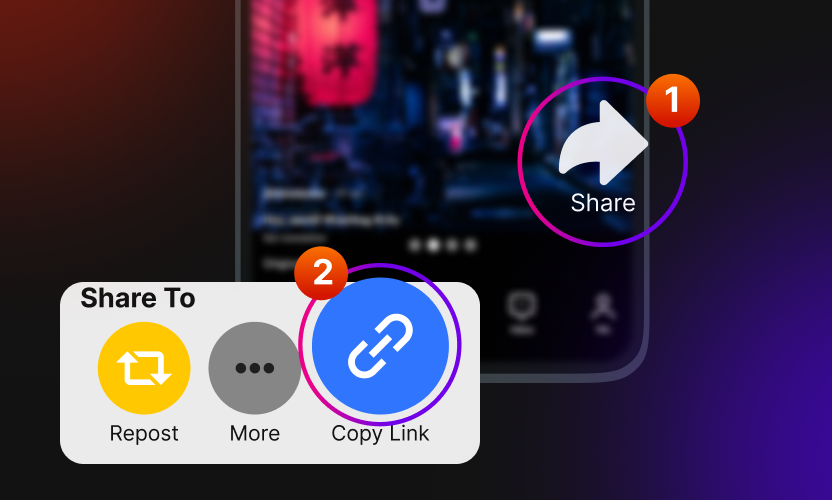
পোস্টের লিঙ্ক নিন
TikTok ফটো পোস্টটি খুলুন, Share চাপুন এবং Copy link অপশনটি ব্যবহার করুন.
-
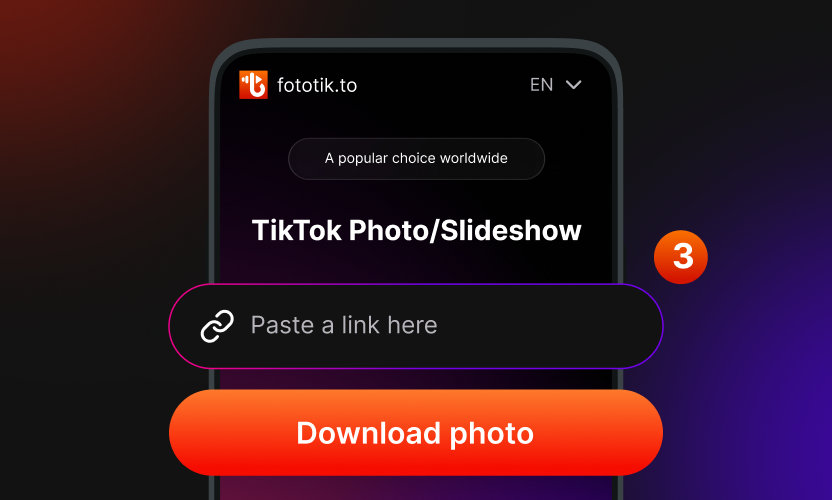
Fototik-এ পেস্ট করুন
fototik.to-তে যান এবং লিঙ্কটি সার্চ ফিল্ডে বসান.
-
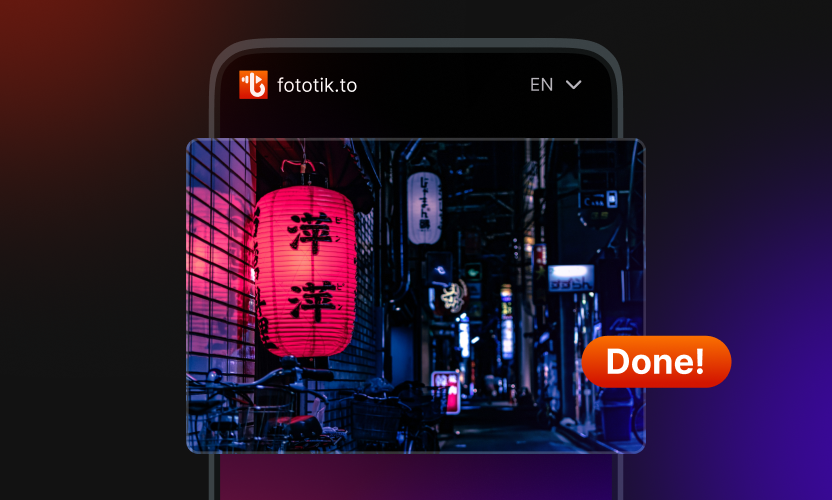
ছবিগুলো সংগ্রহ করুন
Download চাপুন আর ছবিগুলো JPG ফাইল হিসেবে নেমে আসে.


iPhone-এ TikTok ছবি সংগ্রহ করা
- TikTok-এ ফটো পোস্টটি খুলুন, Share চাপুন এবং Copy Link-এ ট্যাপ করুন.
- Safari-তে fototik.to খুলুন এবং কপি করা লিঙ্কটি বাক্সে বসান.
- Download চাপুন, আর প্রতিটি JPG Files অ্যাপের Downloads-এ চলে আসে.
Android-এ TikTok ছবি সংগ্রহ করা
- TikTok-এর ভেতর থেকে ফটো পোস্টটি খুলুন, Share চাপুন, তারপর Copy link করুন.
- আপনার ব্রাউজার চালু করুন, fototik.to-তে যান এবং লিঙ্কটি পেস্ট করুন.
- Download চাপুন, আর ছবিগুলো Downloads ফোল্ডারে নেমে যায়.
কম্পিউটারে TikTok ছবি সংগ্রহ করা
- ডেস্কটপ ব্রাউজারে ফটো পোস্টটি খোলা অবস্থায় উপরের বার থেকে তার ঠিকানা কপি করুন.
- fototik.to-তে যান এবং সেই ঠিকানা ফিল্ডে পেস্ট করুন.
- Download-এ ক্লিক করুন, আর প্রতিটি ছবি JPG হিসেবে সংরক্ষিত হয়.
-
TikTok ছবি সংরক্ষণের কারণসমূহ

একটি স্লাইডশোতে হয়তো এক ডজন ছবি থাকতে পারে, আর TikTok সেই সবগুলোকে পোস্টের ভেতরে বন্ধ করে রাখে. স্থির ছবির জন্য কোনো ডাউনলোড বোতাম নেই, শুধু একটি ট্র্যাকের নিচে সেগুলো সরে যেতে দেখার সুযোগ. Fototik প্রতিটি ফ্রেম নিজের সম্পূর্ণ রেজোলিউশনের JPG হিসেবে বের করে আনে, দশ ছবির একটি ক্যারোসেলকে আপনার গ্যালারিতে দশটি ফাইলে পরিণত করে.
মানুষ নানা কারণে এর সাহায্য নেয়. ডিজাইনাররা মুড বোর্ড ও পোশাকের রেফারেন্স জড়ো করেন, আর ভ্রমণকারীরা পরে ঘুরতে যাওয়ার জায়গাগুলো ঠিক ঠিক রাখেন. মিম সংগ্রাহকরাও এতে আছেন, নিঃশব্দে এমন সব কিছু জমিয়ে রাখেন যা অন্যদের কাছে পাঠানোর যোগ্য. যেহেতু JPG যেকোনো গ্যালারি, এডিটর বা ডকুমেন্টে খোলে, ছবিটি ফোনে চলে এলে আপনি সেটি ক্রপ করতে, প্রিন্ট করতে বা লক স্ক্রিন হিসেবে সেট করতে পারেন. সাধারণ TikTok ক্লিপও ওয়াটারমার্ক ছাড়াই আসে, তবে ফটো পোস্টই Fototik-এর অস্তিত্বের মূল কারণ.

ফটো সেভার হিসেবে Fototik যা ভালো করে
একটি TikTok ফটো পোস্টের প্রতিটি ছবি একবারে বের করে নিন, নিজের সংগ্রহের জন্য বা মনে থাকা কোনো প্রকল্পের জন্য.
সবকিছুই ওয়েবে চলে, কিছুই ডাউনলোড করতে হয় না.
-

কোনো সীমা ছাড়াই সংরক্ষণ
যত ইচ্ছা তত ফটো পোস্ট নামিয়ে নিন. Fototik বারবার ডাউনলোডে গতি কমায় না, আর কোনো সংখ্যার পরে কোনো ক্যাপচা আসে না, আপনার দৈনিক বা মাসিক মোট যাই হোক না কেন. আপনার প্রথম সেভের গতি পঞ্চাশতম সেভের গতির সমান.
-

চোখের পলকেই সম্পন্ন
একটি ফটো পোস্ট সাধারণত কয়েক সেকেন্ডেই শেষ হয়, Wi-Fi বা মোবাইল ডেটা যেটাই হোক. কিছুই সারিতে বসে থাকে না, তাই লিঙ্ক পেস্ট করার সঙ্গে সঙ্গেই ছবিগুলো সংরক্ষণের জন্য প্রস্তুত থাকে.
-

কিছুই ট্র্যাক করা হয় না
কোনো অ্যাকাউন্ট নেই, কোনো ইমেল নেই, আর কোনো কুকি নেই যা কোনো সেভকে আপনার সঙ্গে জুড়ে দেয়. আপনি যে ফটো লিঙ্কগুলো পেস্ট করেন Fototik তার একটিও রাখে না, আর আপনার ডাউনলোড করা কিছুই আমাদের দিকে সংরক্ষিত হয় না.
-

কয়েকটি ট্যাপ
পোস্টের লিঙ্ক কপি করুন, fototik.to-তে বসান এবং Download চাপুন. এটি যেকোনো আধুনিক ব্রাউজারে, iPhone, Android, Windows, Mac এবং Linux-জুড়ে চলে.
Fototik সম্পর্কে
Fototik (fototik.to) একটি TikTok স্লাইডশো পোস্ট থেকে আলাদা আলাদা ছবিগুলো বের করে এবং প্রতিটিকে নিজের JPG হিসেবে সংরক্ষণ করে. পোস্টের লিঙ্কটি পেস্ট করুন, আর কয়েক মুহূর্ত পরেই পুরো সেটটি আপনার ডিভাইসে নেমে আসে, ঠিক যে রেজোলিউশনে TikTok সেটি রেখেছিল সেই রেজোলিউশনে.
আমাদের মুষ্টিমেয় কয়েকজন টুলটি তৈরি করেছি এবং অন্য কাজের ফাঁকে যেটুকু অবসর মেলে তাতেই এটি চালু রাখি. এখানে কিছুই আপনাকে নিবন্ধন করতে বলে না, আর কোন লিঙ্কগুলো পেস্ট করা হয় তার কোনো রেকর্ড আমরা রাখি না; পৃষ্ঠাটি শুধু URL পড়ে এবং ফাইল ফিরিয়ে দেয়.
যখন ছবির বদলে একটি ভিডিও দরকার হয়, সেই মাঝেমধ্যের জন্য Fototik সাধারণ TikTok ক্লিপও ওয়াটারমার্ক ছাড়া সংরক্ষণ করে. কোনো বাগ পেলেন, নাকি এমন একটি লিঙ্ক যা লোড হয় না? [email protected]-তে ইমেল করুন আর আমরা দেখব.
মানুষ Fototik সম্পর্কে যা বলে
-

Priya Raman
February 2026
আমি অফিসের অনুপ্রেরণা বোর্ডের জন্য TikTok ফটো ডাম্প জড়ো করি, আর এটিই একমাত্র সাইট যা শুধু কভার শটের বদলে সেটের প্রতিটি ছবি টেনে আনে. এক মিনিটেরও কম সময়ে বারো ছবির একটি ক্যারোসেল ডাউনলোড করেছি.
-

Marco Bellini
February 2026
আমার চাচাতো বোন তার পারিবারিক রেসিপিগুলো ফটো ক্যারোসেল হিসেবে পোস্ট করে, আর অর্ধেক উপকরণ সবসময় চার বা পাঁচ নম্বর স্লাইডে লেখা থাকে. আগে আমি প্রতিটি ফ্রেম আলাদা করে স্ক্রিনশট নিতাম. এখন শুধু লিঙ্কটা পেস্ট করি আর একবারে প্রতিটি ছবি সম্পূর্ণ আকারে পেয়ে যাই.
-

Denise Okafor
January 2026
আমি মিডল স্কুলে আর্ট পড়াই এবং ক্লাসে ব্যবহারের জন্য উদাহরণ ফটো সেট টেনে আনি. স্কুলের ল্যাপটপে ভালোই চলে, কোনো এক্সটেনশন লাগে না, কোনো অদ্ভুত পপআপ নেই.
-

Tomas Vrba
January 2026
কিছু ট্রাভেল অ্যাকাউন্ট এক ট্রিপ থেকে দশ ছবির ডাম্প পোস্ট করে, আর আমি পরে নিজের পরিকল্পনার জন্য একটা সেট রাখতে চেয়েছিলাম. এটি পুরোটাকে আলাদা আলাদা JPG হিসেবে টেনে এনেছে, আমার ফোন থেকে তোলা একটা ঝাপসা স্ক্রিনশটের বদলে. দ্রুতও, পুরো সেটের জন্য হয়তো পাঁচ সেকেন্ড.
-

Renee Whitfield
December 2025
ছবি-ধরে-ধরে নির্দেশনা দেওয়া একটি ক্রাফট অ্যাকাউন্ট পেয়েছিলাম আর আমার মেয়ের ক্লাসের জন্য প্রিন্ট করতে পরিষ্কার কপি দরকার ছিল. প্রতিটি ছবি স্পষ্টভাবে এসেছে, কিছুই সংকুচিত বা ঝাপসা নয়.
-

Yusuf Demir
December 2025
কেনাকাটার আগে রেফারেন্সের জন্য আমি পোশাকের ক্যারোসেলের একটা ফোল্ডার রাখি. নিজে স্ক্রিন রেকর্ড করে ফ্রেম ক্রপ করার চেয়ে দ্রুত, এটি পাওয়ার আগে আমি তা-ই করতাম.
-

Anastasia Kovalenko
November 2025
আমি যে স্টাডি অ্যাকাউন্ট ফলো করি সেটি পরীক্ষার আগে ফ্ল্যাশকার্ড-ধাঁচের ফটো সেট পোস্ট করে. লিঙ্কটা পেস্ট করলাম, প্রতিটি কার্ড নিজের ফাইল হিসেবে পেলাম, হয়তো পনেরো সেকেন্ডে শেষ.
-
Caleb Osei
November 2025
কয়েক সপ্তাহ ধরে ব্যবহার করছি, কোনো ক্র্যাশ নেই, কোনো ভাঙা ডাউনলোড নেই. বাড়তি কোনো ধাপ ছাড়াই ঠিক যা বলে তাই করে.
-

Ingrid Solheim
October 2025
আমি একটি ছোট দোকান চালাই এবং দেখি অন্য বিক্রেতারা TikTok-এ তাদের পণ্যের ফটো সেট কীভাবে সাজায়. এটি পুরো ক্যারোসেল টেনে আনে যাতে তারা যে প্রতিটি কোণ পোস্ট করেছে তা আমি খুঁটিয়ে দেখতে পারি, শুধু থাম্বনেইল নয়. আমার ভাগ্নেকে প্রতিটি পোস্ট স্ক্রিন-রেকর্ড করতে বলা থেকে বাঁচিয়ে দিয়েছে.
-

Felix Novak
October 2025
একটি স্থানীয় আশ্রয়কেন্দ্র দত্তক নেওয়ার যোগ্য বিড়ালদের ফটো ক্যারোসেল হিসেবে পোস্ট করে, আর দত্তক হয়ে যাওয়ার আগে আমি কয়েকটা রাখতে চেয়েছিলাম. এক লিঙ্ক থেকেই ছয়টা ছবি সবগুলো পেলাম, কোনো ওয়াটারমার্ক নেই, কোনো ঝামেলা নেই.
-

Grace Mbeki
September 2025
আমি ফোনের ওয়ালপেপারের জন্য নান্দনিক ফটো ডাম্প টেনে আনি. সংরক্ষণের পরও মান ঠিক থাকে, প্রথমে চেষ্টা করা আরও দু-একটা টুলের মতো কিছুই পিক্সেলেটেড নয়.


TikTok ফটো ডাউনলোড: প্রশ্ন ও উত্তর
-
TikTok ছবি ডাউনলোড করা কি অনুমোদিত?
ব্যক্তিগত ব্যবহারের জন্য একটি পাবলিক TikTok ফটো পোস্ট ডাউনলোড করা বেশিরভাগ জায়গায় অনুমোদিত, তবে কপিরাইট আইন সব জায়গায় এক নয় এবং TikTok-এর নিজস্ব শর্তাবলীরও নিজস্ব কথা আছে. অন্য কারো তৈরি ছবি শেয়ার বা তার ওপর ভিত্তি করে কিছু তৈরি করার আগে আপনি যেখানে থাকেন সেখানকার নিয়মে একটু চোখ বুলিয়ে নেওয়া ভালো. Fototik শুধু সেসব পোস্টেই পৌঁছায় যেগুলো ইতিমধ্যে পাবলিক, আর আপনার JPG ফাইল ডাউনলোড শেষ হওয়ার পর এটি কিছুই রাখে না. একটি স্লাইডশো ব্যক্তিগতভাবে দেখার জন্য রাখা, বা পরে দেখতে চান এমন ছবি সংরক্ষণ করা সাধারণত ঠিক আছে. সেগুলোকে নিজের তোলা বলে প্রকাশ করা, বা বিক্রি করা একটি সীমা পার করে, যদি না মূল নির্মাতা সম্মতি দেন.
-
সংরক্ষিত ছবিগুলো কতটা স্পষ্ট হয়?
Fototik প্রতিটি ছবি ঠিক যে রেজোলিউশনে নির্মাতা আপলোড করেছিলেন সেই রেজোলিউশনেই সংরক্ষণ করে, তাই আধুনিক ফোনে তোলা একটি স্লাইডশো সংকুচিত থাম্বনেইল নয়, বরং সম্পূর্ণ আকারের JPG হিসেবে নেমে আসে. পথে কিছুই পুনরায় সংকুচিত হয় না বা কোনো অদ্ভুত ফরম্যাটে চাপানো হয় না. একটি সাধারণ JPG প্রতিটি গ্যালারি ও ফটো এডিটরে খোলে, বিল্ট-ইন Photos অ্যাপ থেকে শুরু করে Photoshop বা GIMP পর্যন্ত, আর এটি নির্ঝঞ্ঝাটে প্রিন্ট হয়. কোনো একটি ছবি কতটা স্পষ্ট দেখাবে তা সরাসরি নির্ভর করে নির্মাতা প্রথমে যা পোস্ট করেছিলেন তার ওপর. একটি স্পষ্ট আপলোড আপনাকে একটি স্পষ্ট ফাইল দেয়, আর একটি ঝাপসা আপলোড ঝাপসাই থাকে.
-
একটি TikTok অ্যাকাউন্ট কি দরকার?
না. Fototik আপনি TikTok থেকে কপি করা পাবলিক লিঙ্ক দিয়েই চলে, এর বেশি কিছু নয়, তাই কোনো লগইন স্ক্রিন নেই এবং হস্তান্তর করার কোনো পাসওয়ার্ড নেই. সেই কারণেই এটি শুধু সেসব পোস্টই খুলতে পারে যা TikTok পাবলিকভাবে দেখায়. ফলোয়ারদের জন্য লক করা বা কোনো প্রাইভেট অ্যাকাউন্টের কিছুই নাগালের বাইরে থাকে. মুছে ফেলা পোস্টের ক্ষেত্রেও একই: TikTok ছবিগুলো সরিয়ে ফেললে Fototik-এর আনার মতো কিছুই থাকে না. তাই একটি ফটো পোস্ট চালু থাকতেই সেটি সংগ্রহ করুন.
-
এটি কি আমার iPhone বা iPad-এ চলবে?
হ্যাঁ, দুটোই কাজ করে, আর কোনোটিরই অ্যাপ লাগে না. আপনার iPhone বা iPad-এ, আপনি ইতিমধ্যে যে ব্রাউজার ব্যবহার করেন সেটি খুলুন, তা Safari, Chrome বা Firefox যাই হোক, তারপর fototik.to-তে যান. ফটো পোস্টের ঠিকানা পেস্ট করুন এবং Download চাপুন. আপনার JPG ফাইলগুলো Files অ্যাপের Downloads ফোল্ডারে দেখা যায়, Photos-এ সরানো বা এডিট করার জন্য প্রস্তুত. Android-এর প্রক্রিয়া একই, শুধু Chrome, Samsung Internet বা আপনার পছন্দের অন্য কোনো ব্রাউজারের মাধ্যমে. আপনার ব্রাউজার যে সাধারণ সেভ-ফাইল প্রম্পট আগেই দেখায় তার বাইরে অতিরিক্ত কিছুই দরকার নেই.
-
সংরক্ষিত ছবিতে কি ওয়াটারমার্ক থাকে?
না. TikTok তার ওয়াটারমার্ক ভিডিওতে বসায়, ফটো পোস্টের স্থির ছবিতে নয়, তাই আপনি যে JPG ফাইলগুলো টানেন সেগুলো শুরু থেকেই পরিষ্কার আসে. Fototik-ও নিজের কিছু যোগ করে না, কোণায় কোনো লোগো নেই আর ফাইলের ভেতরে লুকানো কোনো ব্র্যান্ডিং নেই. নির্মাতা ছবিতে যা রেখেছেন, যেমন তাদের টাইপ করা কোনো লেখা বা বসানো কোনো স্টিকার, তা সেখানেই থাকে, কারণ সেটি ছবিরই অংশ. ভিডিওর দিকে, Fototik TikTok-এর ওয়াটারমার্ক সরিয়ে দেয় তাই সেগুলোও পরিষ্কার নেমে আসে. যেভাবেই হোক আপনি মিডিয়াটি ঠিক যেভাবে পোস্ট করা হয়েছিল সেভাবেই পান, আমাদের কোনো চিহ্ন ছাড়া.
-
আমি কি যত খুশি তত ছবি ডাউনলোড করতে পারি?
কোনো সীমা নেই. একটি মাত্র ফটো পোস্ট সংরক্ষণ করুন বা কয়েকশো পোস্ট ঘেঁটে দেখুন, কিছুই বদলায় না: কোনো গতি হ্রাস শুরু হয় না, আর মাঝপথে কোনো ক্যাপচা বা লুকানো সীমা এসে হাজির হয় না. যেহেতু কিছুই কোনো লগইনের সঙ্গে বাঁধা নেই, কোনো কোটা এক সেশন থেকে আরেক সেশনে আপনার পিছু নেয় না. বাস্তবিক একটাই বিষয় হলো প্রতিটি অনুরোধ একবারে একটি পোস্ট লিঙ্ক সামলায়, তাই একগুচ্ছ লিঙ্ক মানে একের পর এক পেস্ট করা. মাসে গোটা কয়েক স্লাইডশো নিন বা এক বসাতেই ডজনখানেক, অভিজ্ঞতা একই থাকে.
-
আমি কীভাবে আমার iPhone-এ একটি ফটো পোস্ট সংরক্ষণ করব?
TikTok থেকে শুরু করুন এবং আপনি যে ফটো পোস্টটি রাখতে চান সেটি খুলুন. Share তীরে ট্যাপ করুন, তারপর উঠে আসা মেনু থেকে Copy Link বেছে নিন. Safari-তে যান এবং fototik.to লোড করুন. এটি উপরের দিকের ফিল্ডে পেস্ট করুন এবং Download চাপুন. Fototik পোস্টটি পড়ে এবং প্রতিটি ছবির জন্য একটি ডাউনলোড লিঙ্ক ফিরিয়ে দেয়; একটিতে ট্যাপ করুন, ব্রাউজার জিজ্ঞেস করলে সেভ নিশ্চিত করুন, আর ছবিগুলো Files-এর Downloads-এ চলে আসে. কিছুই ইনস্টল করতে হয় না, কোনো TikTok সাইন-ইন নেই, আর আগে কোনো অ্যাকাউন্ট তৈরি করতে হয় না.
-
Android-এ ছবি সংরক্ষণের ব্যাপারটা কেমন?
TikTok-এ ফটো পোস্টটি খুলুন, Share চাপুন, তারপর Copy Link-এ ট্যাপ করুন. এরপর আপনার ফোনের ব্রাউজার খুলুন, তা Chrome, Samsung Internet বা Firefox যাই হোক, এবং fototik.to-তে যান. কপি করা লিঙ্কটি পেস্ট করুন এবং Download চাপুন. প্রতিটি ছবি সরাসরি Downloads ফোল্ডারে নেমে যায়, আপনার গ্যালারি অ্যাপ, একটি ফাইল ম্যানেজার বা Google Drive-এর মতো একটি সিঙ্ক টুলের তুলে নেওয়ার জন্য প্রস্তুত. এই ধাপগুলো যেকোনো ব্র্যান্ডেই খাটে, তা Samsung, Pixel, Xiaomi বা অন্য কিছুই হোক.
-
ইনস্টল করার মতো কিছু কি আছে?
না. এটি আপনার ডিভাইসে ইতিমধ্যে খোলা যেকোনো ব্রাউজারের ভেতরেই চলে, কিছুই ইনস্টল করতে হয় না, কোনো অ্যাড-অন নেই আর কোনো অ্যাকাউন্টও দরকার নেই. ফোন, ট্যাবলেট, ল্যাপটপ বা ডেস্কটপ সবই একইভাবে আচরণ করে, আর এটি Windows, macOS, ChromeOS, Linux, এবং iOS ও Android কভার করে. fototik.to-তে যান, একটি ফটো পোস্ট লিঙ্ক পেস্ট করুন এবং Download চাপুন. কোনো সেটআপ ছাড়াই এটি একটি সীমাবদ্ধ অফিসের কম্পিউটার, ধার করা ফোন, একটি ইনকগনিটো ট্যাব, বা একদিনে কয়েকটি ডিভাইসজুড়েও কাজ করে.
কিছু TikTok ছবি সংরক্ষণ করতে প্রস্তুত?
একটি TikTok ফটো পোস্ট থেকে লিঙ্কটি কপি করুন, Fototik-এ পেস্ট করুন এবং Download ট্যাপ করুন. স্লাইডশোর প্রতিটি ছবি নিজের JPG হিসেবে আসে, সম্পূর্ণ রেজোলিউশনে, কোনো লগইন নেই আর কিছুই ইনস্টল করা নেই. ব্যবহারে বিনামূল্যে; শুধু অন্য কারো ক্যারোসেল নিজের তোলা বলে আবার আপলোড করবেন না.
ছবি ডাউনলোড করুন