Изтеглете TikTok снимки само с няколко клика
-
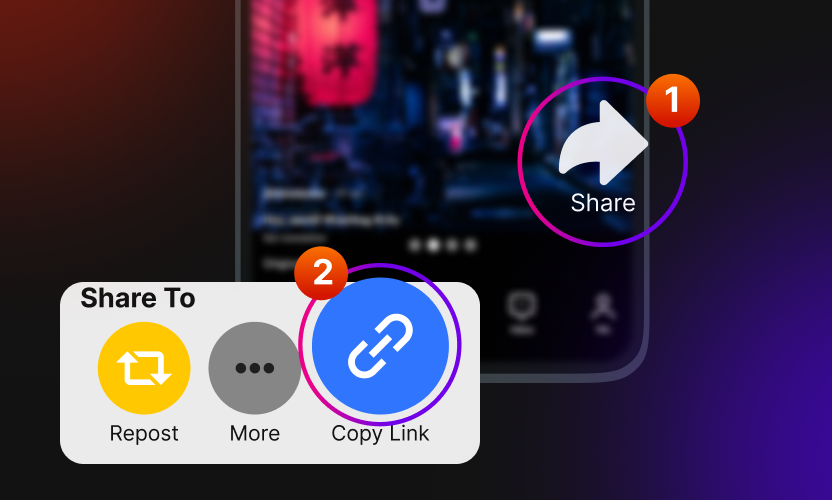
Копирайте линка на поста
Отворете фото поста в TikTok, натиснете „Сподели“ и изберете опцията „Копирай линк“.
-
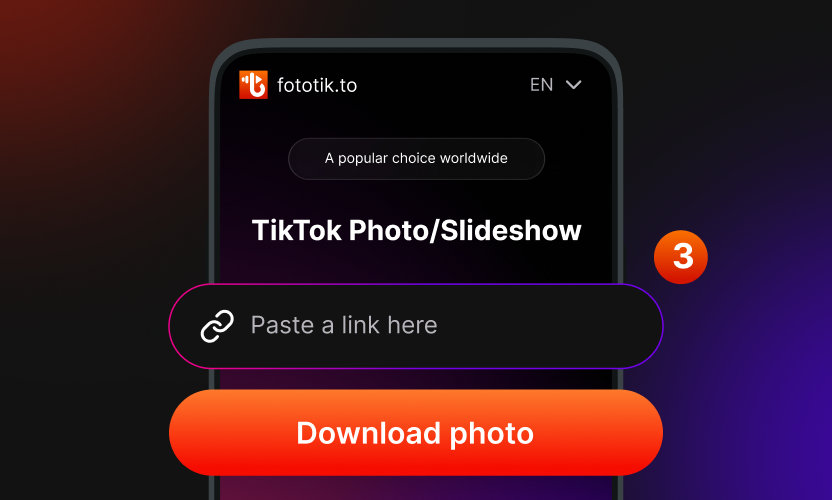
Поставете го във Fototik
Отидете на fototik.to и поставете линка в полето за търсене.
-
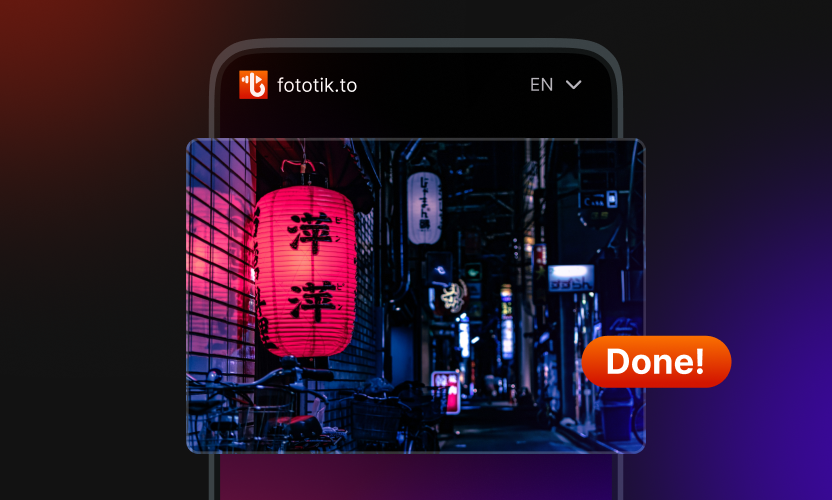
Изтеглете снимките
Натиснете „Изтегли“ и снимките се запазват като JPG файлове.


Как да изтеглите TikTok снимки на iPhone
- Отворете фото поста в TikTok, натиснете „Сподели“ и изберете „Копирай линк“.
- В Safari отворете fototik.to и поставете копирания линк в полето.
- Натиснете „Изтегли“ и всеки JPG файл се запазва в приложението Files, папка Downloads.
Как да изтеглите TikTok снимки на Android
- От TikTok отворете фото поста, натиснете „Сподели“, след това „Копирай линк“.
- Отворете браузъра си, отидете на fototik.to и поставете линка.
- Натиснете „Изтегли“ и снимките се запазват в папка Downloads.
Как да изтеглите TikTok снимки на компютър
- С отворен фото пост в браузъра на компютъра, копирайте адреса му от адресната лента.
- Отидете на fototik.to и поставете адреса в полето.
- Натиснете „Изтегли“ и всяка снимка се запазва като JPG.
-
Защо да запазвате TikTok снимки

Едно слайдшоу може да съдържа десетина снимки, а TikTok ги пази затворени вътре в поста. Няма бутон за изтегляне на самите кадри, единствената възможност е да ги гледате как се сменят под музика. Fototik извлича всеки кадър като отделен JPG файл в пълна резолюция, превръщайки карусел от десет снимки в десет файла във вашата галерия.
Хората прибягват до това по различни причини. Дизайнерите събират мудборд-ове и референции за визия, а пътешествениците запазват точните места, които искат да посетят по-късно. Колекционерите на мемета също не изостават, тихо запазвайки всичко, което си струва да бъде споделено. Тъй като JPG файлът се отваря във всяка галерия, редактор или документ, можете да го изрежете, отпечатате или зададете като заключен екран, щом е на телефона ви. Обикновените TikTok клипове също се изтеглят без воден знак, макар че фото постовете са основната причина Fototik да съществува.

В какво Fototik е добър като инструмент за запазване на снимки
Изтеглете всички снимки от TikTok фото пост наведнъж — за личната си колекция или проект, който имате наум.
Всичко се случва в браузъра, нищо за сваляне.
-

Запазвайте без ограничение
Изтегляйте колкото фото постове поискате. Fototik не забавя повторните изтегляния и не показва капча след определен брой, независимо от дневния или месечния ви общ брой. Скоростта при първото ви запазване е същата като при петдесетото.
-

Готово за миг
Фото пост обикновено се обработва за секунди, независимо дали сте на Wi-Fi или мобилни данни. Нищо не чака на опашка — щом поставите линка, снимките са готови за запазване.
-

Никакво проследяване
Без акаунт, без имейл и без бисквитка, свързваща запазването с вас. Fototik не пази линковете към снимки, които поставяте, и нищо от изтегленото не се съхранява при нас.
-

Само няколко докосвания
Копирайте линка на поста, поставете го в fototik.to и натиснете „Изтегли“. Работи във всеки съвременен браузър — на iPhone, Android, Windows, Mac и Linux.
За Fototik
Fototik (fototik.to) извлича отделните снимки от TikTok слайдшоу пост и запазва всяка от тях като самостоятелен JPG. Поставете линка към поста и целият комплект пристига на устройството ви само след миг, в резолюцията, в която TikTok го е съхранил.
Няколко души изградихме инструмента и го поддържаме в свободното си време между другите ни ангажименти. Нищо тук не иска да се регистрирате, и не пазим запис кои линкове са поставяни; страницата просто чете URL адреса и връща файлове.
Fototik запазва и обикновени TikTok клипове без воден знак, за редките случаи, в които ви трябва видео вместо комплект снимки. Открихте бъг или имате линк, който не се зарежда? Пишете ни на [email protected] и ще проверим.
Какво казват хората за Fototik
-

Priya Raman
February 2026
Събирам TikTok фото постове за дъски с вдъхновение на работа, и това е единственият сайт, който извлича всяка снимка от комплекта, а не само корицата. Изтеглих карусел от дванадесет снимки за по-малко от минута.
-

Marco Bellini
February 2026
Братовчедка ми публикува семейните рецепти като фото карусели, а половината съставки винаги са написани на четвъртия или петия кадър. По-рано правех скрийншот на всеки кадър поотделно. Сега просто поставям линка и получавам всички снимки наведнъж, в пълен размер.
-

Denise Okafor
January 2026
Преподавам изобразително изкуство в прогимназията и изтеглям примерни комплекти снимки за час. Работи добре на училищния лаптоп, не е нужно разширение, никакви странни изскачащи прозорци.
-

Tomas Vrba
January 2026
Някои профили за пътувания публикуват по десет снимки от едно пътуване, а аз исках да запазя комплект за собствения си маршрут по-късно. Този инструмент изтегли всичко като отделни JPG файлове, вместо един размазан скрийншот от телефона ми. Бързо е също — около пет секунди за целия комплект.
-

Renee Whitfield
December 2025
Намерих профил за занаяти с инструкции снимка по снимка и ми трябваха чисти копия за отпечатване за класа на дъщеря ми. Всяка снимка излезе рязка, нищо компресирано или размазано.
-

Yusuf Demir
December 2025
Пазя папка с карусели за тоалети като референция преди пазаруване. По-бързо е от записване на екрана и изрязване на кадрите сам, което правех преди да намеря това.
-

Anastasia Kovalenko
November 2025
Учебен профил, който следвам, публикува комплекти снимки във формат флашкарти преди изпити. Поставих линка и получих всяка карта като отделен файл, готово за около петнайсет секунди.
-

Caleb Osei
November 2025
Използвам го от няколко седмици вече, без забивания, без развалени изтегляния. Прави точно това, което обещава, без излишни стъпки.
-

Ingrid Solheim
October 2025
Управлявам малък магазин и проверявам как другите продавачи подреждат комплектите си от снимки на продукти в TikTok. Този инструмент изтегля целия карусел, така че мога да разгледам всеки ъгъл, който са публикували, а не само корицата. Спести ми да моля племенника си да записва екрана на всеки пост.
-

Felix Novak
October 2025
Местен приют публикува котки за осиновяване като фото карусели, и исках да запазя няколко, преди да ги осиновят. Получих всичките шест снимки от един линк, без воден знак, без усложнения.
-

Grace Mbeki
September 2025
Изтеглям естетични комплекти снимки за тапети на телефона. Качеството се запазва след изтеглянето, нищо пикселизирано за разлика от няколко други инструмента, които пробвах преди това.


Изтегляне на снимки от TikTok: въпроси и отговори
-
Позволено ли е изтеглянето на снимки от TikTok?
Изтеглянето на публичен TikTok фото пост за лична употреба е позволено на повечето места, но законите за авторско право не са еднакви навсякъде, а и условията на самия TikTok имат думата си. Струва си да проверите набързо правилата във вашата държава, преди да споделяте или надграждате снимки, направени от друг човек. Fototik достига само до постове, които вече са публични, и не пази нищо, след като JPG файловете ви приключат с изтеглянето. Запазването на слайдшоу за лично разглеждане или снимки, които искате да разгледате по-късно, обикновено е напълно нормално. Публикуването им сякаш са ваши, или продаването им, обаче преминава границата — освен ако оригиналният автор не даде съгласието си.
-
Колко качествени са запазените снимки?
Fototik запазва всяка снимка в резолюцията, в която е качена от автора, така че слайдшоу, заснето с модерен телефон, се изтегля като JPG в пълен размер, а не като смалено превю. Нищо не се компресира повторно или преобразува в странен формат по пътя. Стандартен JPG файл се отваря във всяка галерия и фоторедактор — от вградените приложения за снимки до Photoshop или GIMP — и се разпечатва без проблем. Колко рязка изглежда дадена снимка зависи изцяло от това какво е публикувал авторът първоначално. Рязката оригинална снимка дава рязък файл, а размазаната си остава размазана.
-
Необходим ли е акаунт в TikTok?
Не. Fototik работи само с публичния линк, който копирате от TikTok, нищо повече — няма екран за вход и няма парола, която да предоставяте. Именно затова може да отваря само постове, които TikTok показва публично. Всичко, заключено само за последователи, или в частен акаунт, остава недостъпно. Същото важи и за изтрити постове: щом TikTok свали снимките, за Fototik няма какво повече да извлече. Затова изтеглете фото поста, докато е още наличен.
-
Ще работи ли на моя iPhone или iPad?
Да, и двете устройства работят, и на нито едно не е нужно приложение. На вашия iPhone или iPad отворете браузъра, който вече използвате — Safari, Chrome или Firefox — и отидете на fototik.to. Поставете адреса на фото поста и натиснете „Изтегли“. JPG файловете ви се появяват в приложението Files, папка Downloads, готови да бъдат преместени в галерията или редактирани. На Android процесът е идентичен, просто през Chrome, Samsung Internet или друг предпочитан от вас браузър. Не е нужно нищо допълнително освен стандартния прозорец за запазване на файл, който браузърът вече показва.
-
Имат ли запазените снимки воден знак?
Не. TikTok слага водния си знак върху видеата, не върху статичните снимки във фото пост, така че JPG файловете, които изтегляте, са чисти от самото начало. Fototik също не добавя нищо свое — няма лого в ъгъла и няма скрит брандинг във файла. Каквото авторът е поставил в снимката — например написан текст или стикер — си остава, защото е част от самото изображение. При видеата Fototik премахва водния знак на TikTok, така че и те се изтеглят чисти. Във всеки случай получавате съдържанието такова, каквото е публикувано, без никакъв знак от нас.
-
Мога ли да изтеглям колкото снимки искам?
Няма лимит. Запазете само един фото пост или преминете през няколкостотин — нищо не се променя: не се появява забавяне, нито капча или скрито ограничение по средата. Тъй като нищо не е обвързано с вход, никаква квота не ви следва от сесия в сесия. Единствената практическа особеност е, че всяка заявка обработва по един линк наведнъж, така че за няколко поста ги поставяте един след друг. Изтеглете две-три слайдшоута месечно или десетки наведнъж — изживяването остава същото.
-
Как да запазя фото пост на моя iPhone?
Започнете в TikTok и отворете фото поста, който искате да запазите. Натиснете стрелката „Сподели“, след което изберете „Копирай линк“ от менюто, което се появява. Превключете на Safari и заредете fototik.to. Поставете линка в полето горе и натиснете „Изтегли“. Fototik прочита поста и връща линк за изтегляне за всяка снимка; докоснете една, потвърдете запазването, когато браузърът пита, и снимките попадат в Files, папка Downloads. Няма нищо за инсталиране, няма вход в TikTok и няма нужда от акаунт.
-
А какво да кажем за запазването на снимки на Android?
В TikTok отворете фото поста, натиснете „Сподели“, след което „Копирай линк“. После отворете браузъра на телефона си — Chrome, Samsung Internet или Firefox — и отидете на fototik.to. Поставете копирания линк и натиснете „Изтегли“. Всяка снимка попада направо в папка Downloads, готова да бъде отворена от приложението ви за галерия, файлов мениджър или инструмент за синхронизация като Google Drive. Стъпките са едни и същи за всяка марка — Samsung, Pixel, Xiaomi или друга.
-
Има ли нещо за инсталиране?
Не. Работи в браузъра, който вече е отворен на устройството ви — няма какво да инсталирате, няма разширение и не е нужен акаунт. Телефон, таблет, лаптоп или настолен компютър се държат по един и същ начин, а инструментът работи на Windows, macOS, ChromeOS, Linux, както и на iOS и Android. Отидете на fototik.to, поставете линк към фото пост и натиснете „Изтегли“. Без никаква настройка работи дори на заключен служебен компютър, зает назаем телефон, инкогнито таб или на няколко устройства в рамките на един ден.
Готови ли сте да запазите TikTok снимки?
Копирайте линка от TikTok фото пост, поставете го във Fototik и натиснете „Изтегли“. Всяка снимка от слайдшоуто пристига като отделен JPG в пълна резолюция, без вход и без инсталиране. Безплатно за използване — само не публикувайте отново чужд карусел, сякаш сте го заснели вие.
Изтегли снимките