Stáhněte fotky z TikToku na pár kliknutí
-
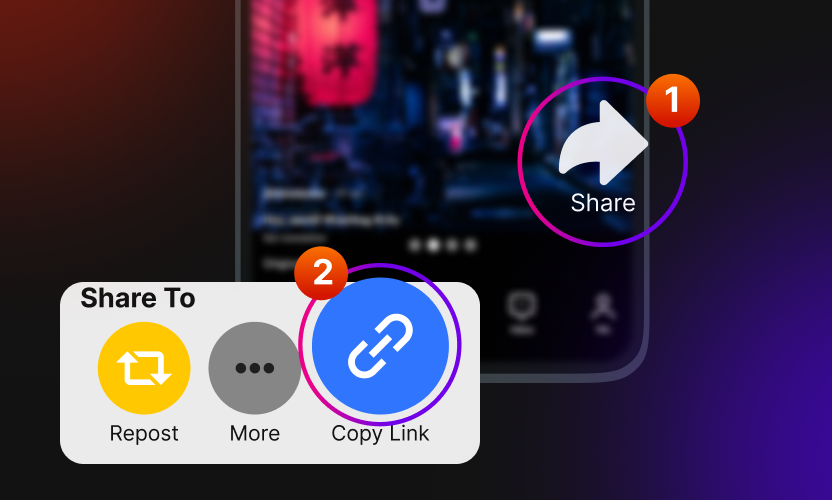
Zkopírujte odkaz na příspěvek
Otevřete fotopříspěvek na TikToku, klepněte na Sdílet a zvolte možnost Kopírovat odkaz.
-
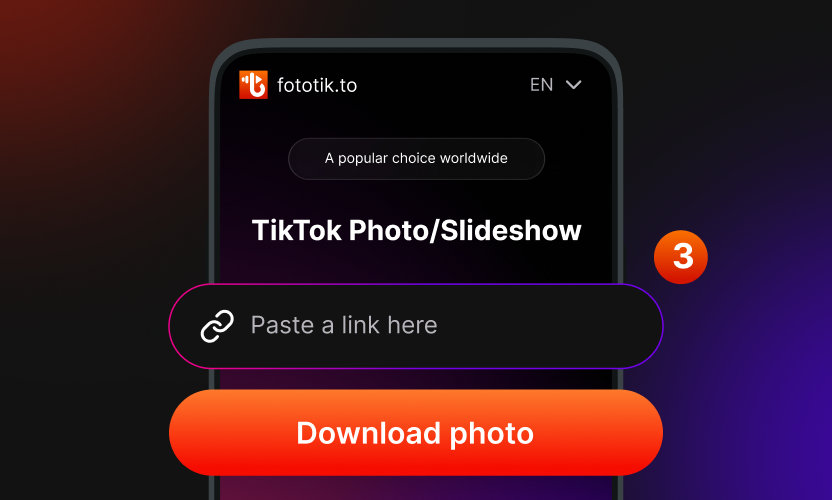
Vložte jej do Fototik
Přejděte na fototik.to a vložte odkaz do vyhledávacího pole.
-
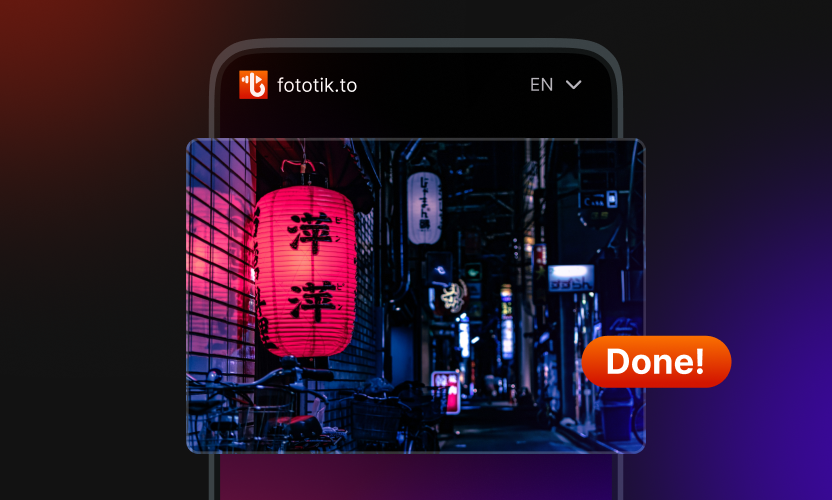
Stáhněte obrázky
Klikněte na Stáhnout a obrázky se uloží jako soubory JPG.


Stahování fotek z TikToku na iPhonu
- Otevřete fotopříspěvek v TikToku, klepněte na Sdílet a poté na Kopírovat odkaz.
- V Safari přejděte na fototik.to a vložte zkopírovaný odkaz do pole.
- Klepněte na Stáhnout a každý JPG se uloží do aplikace Soubory ve složce Stažené.
Stahování fotek z TikToku na Androidu
- V aplikaci TikTok otevřete fotopříspěvek, stiskněte Sdílet a poté Kopírovat odkaz.
- Spusťte prohlížeč, přejděte na fototik.to a vložte odkaz.
- Klepněte na Stáhnout a obrázky se uloží do složky Stažené.
Stahování fotek z TikToku na počítači
- S otevřeným fotopříspěvkem v prohlížeči na počítači zkopírujte jeho adresu z panelu nahoře.
- Přejděte na fototik.to a vložte tuto adresu do pole.
- Klikněte na Stáhnout a každý obrázek se uloží jako JPG.
-
Proč si stahovat fotky z TikToku

Jedna slideshow může obsahovat i tucet fotek a TikTok je všechny drží uzamčené uvnitř příspěvku. Pro jednotlivé snímky neexistuje žádné tlačítko ke stažení, jen možnost sledovat, jak se přehrávají pod hudbou. Fototik z nich vytáhne každý snímek jako samostatný JPG v plném rozlišení, takže z karuselu s deseti obrázky se stane deset souborů ve vaší galerii.
Lidé to využívají z různých důvodů. Designéři si sbírají moodboardy a inspiraci na outfity, cestovatelé si ukládají přesná místa, která chtějí později navštívit. Nechybí ani sběratelé memů, kteří si potichu schovávají vše, co stojí za sdílení. Protože se JPG otevře v jakékoli galerii, editoru nebo dokumentu, můžete si obrázek oříznout, vytisknout nebo nastavit jako zamykací obrazovku, jakmile je v telefonu. I běžná videa z TikToku projdou bez vodoznaku, i když právě fotopříspěvky jsou hlavním důvodem, proč Fototik vznikl.

V čem je Fototik dobrý jako nástroj pro ukládání fotek
Stáhněte najednou všechny obrázky z fotopříspěvku na TikToku, ať už do vlastní sbírky nebo pro váš projekt.
Vše běží na webu, nic se nestahuje do zařízení.
-

Ukládejte bez jakéhokoli omezení
Stáhněte si tolik fotopříspěvků, kolik chcete. Fototik nezpomaluje opakovaná stahování a po žádném počtu se neobjeví captcha, ať už je váš denní nebo měsíční součet jakýkoli. Rychlost prvního uložení je stejná jako u padesátého.
-

Hotovo za okamžik
Zpracování fotopříspěvku obvykle trvá pár sekund, ať už na Wi-Fi nebo mobilních datech. Nic nečeká ve frontě, takže jakmile vložíte odkaz, obrázky jsou hned připravené ke stažení.
-

Nic se nesleduje
Žádný účet, žádný e-mail a žádný cookie, který by stažení spojoval s vaší osobou. Fototik si neukládá odkazy na fotky, které vkládáte, a nic, co si stáhnete, se neukládá na naší straně.
-

Pár kliknutí
Zkopírujte odkaz na příspěvek, vložte ho na fototik.to a klikněte na Stáhnout. Funguje v jakémkoli moderním prohlížeči na iPhonu, Androidu, Windows, Macu i Linuxu.
O Fototik
Fototik (fototik.to) vytáhne jednotlivé fotky ze slideshow příspěvku na TikToku a každou z nich uloží jako samostatný JPG. Stačí vložit odkaz na příspěvek a celá sada se během chvilky uloží do vašeho zařízení, a to v rozlišení, ve kterém ji uložil TikTok.
Nástroj postavila hrstka z nás a udržujeme ho v chodu ve volném čase mezi ostatní prací. Nic vás tu nenutí k registraci a neukládáme si žádný záznam o tom, jaké odkazy se vkládají; stránka jen přečte URL a vrátí soubory.
Fototik navíc ukládá i běžná videa z TikToku bez vodoznaku, pro ty případy, kdy místo sady fotek potřebujete video. Našli jste chybu, nebo se vám nenačetl odkaz? Napište na [email protected] a podíváme se na to.
Co o Fototik říkají uživatelé
-

Priya Raman
February 2026
Sbírám fotodumpy z TikToku pro inspirační nástěnky v práci a tohle je jediná stránka, která stáhne všechny obrázky ze sady, ne jen úvodní fotku. Karusel s dvanácti fotkami jsem stáhla za necelou minutu.
-

Marco Bellini
February 2026
Moje sestřenice zveřejňuje rodinné recepty jako fotokaruzely a polovina ingrediencí je vždycky napsaná na čtvrtém nebo pátém snímku. Dřív jsem musel dělat screenshot každého snímku zvlášť. Teď stačí vložit odkaz a mám všechny fotky najednou v plné velikosti.
-

Denise Okafor
January 2026
Učím výtvarku na druhém stupni a stahuji si ukázkové sady fotek do hodin. Funguje bez problémů na školním notebooku, není potřeba žádné rozšíření ani se neobjevují divná vyskakovací okna.
-

Tomas Vrba
January 2026
Některé cestovatelské účty zveřejňují desetifotkové sady z jedné cesty a já jsem si chtěl uložit celou sadu pro vlastní itinerář. Tohle stáhlo úplně všechno jako samostatné JPG místo jednoho rozmazaného screenshotu z telefonu. A ještě rychle, celá sada mi trvala tak pět sekund.
-

Renee Whitfield
December 2025
Našla jsem účet s kreativními návody krok za krokem a potřebovala jsem čisté kopie k vytištění pro třídu své dcery. Každý obrázek přišel ostrý, nic nebylo zkomprimované ani rozmazané.
-

Yusuf Demir
December 2025
Mám složku s karusely outfitů, které si prohlížím před nákupem. Je to rychlejší, než si nahrávat obrazovku a sám ořezávat snímky, což jsem dělal, než jsem tohle našel.
-

Anastasia Kovalenko
November 2025
Studijní účet, který sleduji, zveřejňuje před zkouškami sady fotek ve stylu kartiček. Vložila jsem odkaz, dostala každou kartičku jako samostatný soubor, hotovo tak za patnáct sekund.
-
Caleb Osei
November 2025
Používám to už pár týdnů, žádné pády, žádná rozbitá stahování. Dělá přesně to, co slibuje, bez zbytečných kroků.
-

Ingrid Solheim
October 2025
Vedu malý obchod a sleduji, jak ostatní prodejci sestavují své sady produktových fotek na TikToku. Tohle stáhne celý karusel, takže si můžu prohlédnout každý úhel, který zveřejnili, ne jen náhledový obrázek. Ušetřilo mi to prosby k synovci, aby mi nahrával obrazovku u každého příspěvku.
-

Felix Novak
October 2025
Místní útulek zveřejňuje koťata k adopci jako fotokaruzely a chtěl jsem si pár z nich uložit, než si je někdo adoptuje. Dostal jsem všech šest fotek z jednoho odkazu, bez vodoznaku a bez potíží.
-

Grace Mbeki
September 2025
Stahuji si estetické fotodumpy na tapety do telefonu. Kvalita po uložení zůstává zachovaná, nic není rozpixelované jako u pár jiných nástrojů, které jsem zkoušela předtím.


Stahování fotek z TikToku: otázky a odpovědi
-
Je stahování fotek z TikToku povolené?
Stahování veřejného fotopříspěvku z TikToku pro osobní použití je na většině míst povolené, autorské právo se ale všude neshoduje a svá slova k tomu má i TikTok ve svých podmínkách. Než sdílíte nebo dále zpracováváte fotky, které vytvořil někdo jiný, stojí za to mrknout na pravidla platná ve vaší zemi. Fototik se dostane jen k příspěvkům, které jsou už veřejné, a jakmile se stažení souborů JPG dokončí, nic si neponechává. Uložit si slideshow pro soukromé sledování nebo obrázky, na které se chcete podívat později, je obvykle v pořádku. Zveřejnit je jako vlastní dílo nebo je prodávat už ale hranici překračuje, pokud k tomu původní autor nedá svolení.
-
Jak ostré jsou uložené obrázky?
Fototik ukládá každý obrázek v rozlišení, v jakém jej nahrál autor, takže slideshow natočená na moderní telefon se stáhne jako plnohodnotný JPG, a ne jako zmenšený náhled. Nic se cestou znovu nekomprimuje ani nepřevádí do podivného formátu. Standardní JPG se otevře v jakékoli galerii i fotoeditoru, od vestavěné aplikace Fotky až po Photoshop nebo GIMP, a bez problémů se dá i vytisknout. To, jak ostrý daný obrázek je, se odvíjí přímo od toho, co autor původně nahrál. Ostré nahrané foto dá ostrý soubor, rozmazané zůstane rozmazané.
-
Je potřeba účet na TikToku?
Ne. Fototik pracuje jen s veřejným odkazem, který zkopírujete z TikToku, nic víc, takže tu není žádná přihlašovací obrazovka ani heslo, které byste museli zadávat. Právě proto dokáže otevřít jen příspěvky, které TikTok zobrazuje veřejně. Cokoli omezené jen na sledující nebo skryté na soukromém účtu zůstává mimo dosah. Stejné je to u smazaných příspěvků: jakmile TikTok obrázky stáhne, Fototik už nemá co získat. Stáhněte si tedy fotopříspěvek, dokud je ještě dostupný.
-
Bude fungovat na mém iPhonu nebo iPadu?
Ano, funguje na obou a žádná aplikace není potřeba. Na iPhonu nebo iPadu otevřete jakýkoli prohlížeč, který už používáte, ať je to Safari, Chrome nebo Firefox, a přejděte na fototik.to. Vložte adresu fotopříspěvku a klikněte na Stáhnout. Soubory JPG se objeví v aplikaci Soubory ve složce Stažené, připravené k přesunu do Fotek nebo úpravám. Na Androidu je postup stejný, jen přes Chrome, Samsung Internet nebo jiný oblíbený prohlížeč. Nic dalšího není potřeba kromě běžné nabídky pro uložení souboru, kterou váš prohlížeč už standardně zobrazuje.
-
Mají uložené fotky vodoznak?
Ne. TikTok razí svůj vodoznak na videa, ne na statické obrázky ve fotopříspěvku, takže soubory JPG, které si stáhnete, jsou od začátku čisté. Fototik do nich také nic nepřidává, žádné logo v rohu ani skrytou značku v souboru. Cokoli autor do obrázku vložil sám, například text, který na něj napsal, nebo nálepku, kterou přidal, tam zůstává, protože je to součást samotného obrázku. U videí Fototik odstraňuje vodoznak TikToku, takže i ta se stáhnou čistá. V obou případech dostanete médium tak, jak bylo zveřejněné, bez jakékoli naší značky.
-
Můžu si stáhnout tolik fotek, kolik chci?
Žádný limit neexistuje. Ať už uložíte jeden fotopříspěvek, nebo projdete několik stovek, nic se nemění: nedochází ke zpomalování a v žádném bodě se neobjeví captcha ani skrytý limit. Protože nic není vázané na přihlášení, žádná kvóta vás nesleduje mezi jednotlivými návštěvami. Jediné praktické omezení je, že každý požadavek zpracuje vždy jen jeden odkaz na příspěvek, takže víc jich znamená vkládat je postupně jeden po druhém. Ať si stáhnete pár slideshow za měsíc, nebo desítky najednou, zkušenost zůstává stejná.
-
Jak uložím fotopříspěvek na iPhonu?
Začněte v aplikaci TikTok a otevřete fotopříspěvek, který chcete uložit. Klepněte na šipku Sdílet a z nabídky, která se vysune, vyberte Kopírovat odkaz. Přepněte do Safari a načtěte fototik.to. Vložte odkaz do pole nahoře a klepněte na Stáhnout. Fototik příspěvek načte a vrátí odkaz ke stažení pro každý obrázek; klepněte na jeden z nich, potvrďte uložení, když se prohlížeč zeptá, a obrázky se uloží do Souborů ve složce Stažené. Nic se neinstaluje, není potřeba přihlášení na TikToku ani zakládání účtu.
-
Jak je to s ukládáním fotek na Androidu?
V TikToku otevřete fotopříspěvek, stiskněte Sdílet a poté klepněte na Kopírovat odkaz. Dále otevřete prohlížeč v telefonu, ať už Chrome, Samsung Internet nebo Firefox, a přejděte na fototik.to. Vložte zkopírovaný odkaz a klepněte na Stáhnout. Každý obrázek se uloží přímo do složky Stažené, odkud si ho může vyzvednout aplikace galerie, správce souborů nebo synchronizační nástroj jako Google Disk. Postup je stejný na jakékoli značce, ať je to Samsung, Pixel, Xiaomi nebo cokoli jiného.
-
Je potřeba něco instalovat?
Ne. Funguje přímo v prohlížeči, který už máte na zařízení otevřený, nic se neinstaluje, žádný doplněk ani účet nejsou potřeba. Telefon, tablet, notebook i stolní počítač se chovají stejně a nástroj funguje na Windows, macOS, ChromeOS i Linuxu, stejně jako na iOS a Androidu. Přejděte na fototik.to, vložte odkaz na fotopříspěvek a klikněte na Stáhnout. Bez jakéhokoli nastavení funguje i na zabezpečeném pracovním počítači, vypůjčeném telefonu, v anonymním okně prohlížeče nebo na několika zařízeních během jednoho dne.
Připraveni uložit si fotky z TikToku?
Zkopírujte odkaz z fotopříspěvku na TikToku, vložte ho do Fototik a klepněte na Stáhnout. Každý obrázek ze slideshow přijde jako samostatný JPG v plném rozlišení, bez přihlášení a bez instalace. Používání je zdarma; jen prosím znovu nenahrávejte cizí karusel jako svůj vlastní.
Stáhnout fotky